
「Excel方眼紙」がRPA自動化を阻む—DataTable型で取得できないExcelファイルの根本原因・回避設計の判断基準 実践ガイド
2026.07.09GROWTH INTELLIGENCE 編集部
1|結論—「自動化できる業務」の前に「自動化しやすいデータ形式か」を確認することが最優先
RPAで業務を自動化する際、最初に確認すべきことは「処理対象のExcelファイルがRPAに適した形式か」です。特に「Excel方眼紙(均等なセルを結合して印刷体裁を整えたExcel)」は、UiPathのDataTable型変数でのデータ取得が事実上不可能になります。この状況への対処法は3段階の優先順序があります。 ①まずExcelファイルの形式を見直してRPA化しやすい形に変更する(最優先) ②関係者と合意して一部を改善する(妥協案) ③どうしても変更できない場合のみ、3段階アプローチで自動化する(最終手段) 「最短で自動化したい」という焦りが、後のメンテナンスコストと不安定稼働につながります。RPAは「人の手による判断が不要・複雑な分岐が少ない・決まった操作を繰り返す」業務に適した技術です。フォーマットが統一されていない・文字色や背景色で処理を分岐する必要がある・セルが結合されているExcelファイルとの相性は根本的に悪く、そのまま自動化してもメンテナンスが複雑になり安定稼働の妨げになります。
2|DataTable型変数とExcel方眼紙の衝突—何が起きるのかを理解する
▶ DataTable型変数が正常に動作する条件 UiPathのDataTable型変数は、Excelファイルのデータを一つにまとめて「行や列での繰り返し処理・値の絞り込み」を可能にする業務自動化の基本変数型です。DataTable型が正常に機能するには「1セルに1つの値のみ入力されている」「列と行の間に空白が存在しない」という条件が必要です。▶ Excel方眼紙で何が起きるか Excel方眼紙とは、均等サイズの行・列の中で複数セルを結合して、印刷時や目視確認時に整って見えるように作られたExcelファイルです。このファイルをUiPathで読み込もうとすると以下の問題が発生します。
問題① 1セルに複数の値が入力された状態でDataTableが作成される 問題② 不要な空白行・空白列がDataTableの中に大量に作られる 問題③ どの値がどの行・列に紐づくのかが崩れ、正確なDataTable型として取得できない 問題④ 後続業務(他システムへの転記・データ処理)に支障をきたす
さらに、Excel方眼紙であることに加えて下記のような問題もあります。
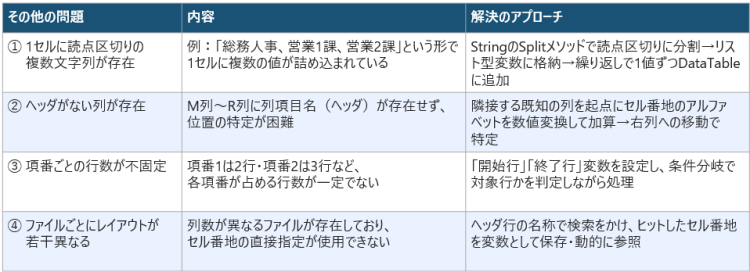
3|対処の優先順序—「自動化より先に形式の見直しが正解」
Excel方眼紙の自動化に直面した場合、以下の優先順序で判断を進めることが「業務改善」の正しい順序です。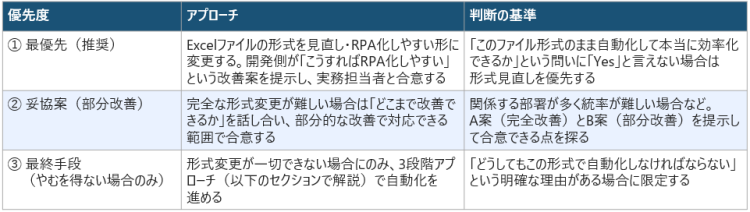
「最短で自動化したい」という焦りが生む3つのコスト ①メンテナンスが複雑になる(ファイル形式が変わるたびにロボットの修正が必要) ②安定稼働の妨げになる(想定外のレイアウト変化でロボットが止まる) ③将来の改善コストが増大する(複雑なシナリオほど改修が難しくなる) 「回り道に見えてもExcelファイルの形式見直しが結果的に最も安定した自動化につながる」この視点をRPA推進の前提として組織に浸透させることが最重要です。
4|3段階アプローチ—どうしても変更できない場合の実践的な解決法
どうしてもExcel方眼紙を自動化しなければならない場合、「一度にDataTable化しようとしない」ことが安定稼働の鉄則です。今回の案件では以下の3段階に処理を分けることで安定した自動化を実現しました。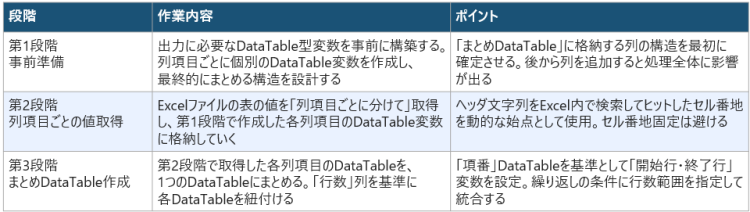
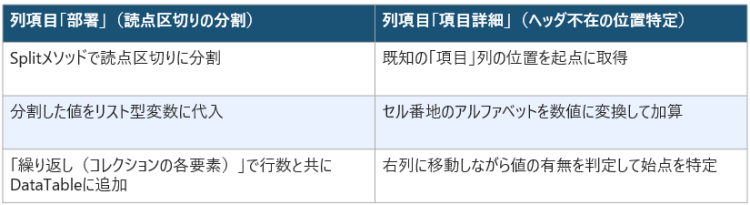
▶ 各列項目の取得における個別テクニック
▶ 繰り返し処理の時短テクニック—「breakで不要な繰り返しを打ち切る」 「A以上B未満」という範囲条件で繰り返している場合、B以上に達した行以降はすべて対象外です。B以上になった瞬間に「繰り返しを終了(break)」アクティビティでループを打ち切ることで、不要な繰り返し処理を排除できます。繰り返しと条件分岐を多段階で重ねるシナリオは実行時間が延びがちです。「対象外が確定した瞬間にループを終了する」という設計を各繰り返しに組み込むことで、処理速度を大幅に改善できます。UiPathでアクティビティを検索する際は「break」と入力すると「繰り返しを終了」アクティビティを素早く見つけられます。
5|RPA×Excel自動化でよくある失敗—3つの典型パターン
失敗① 「Excelファイルの形式を確認せずに自動化を開始する」 「このExcelを自動化してほしい」という依頼を受けてすぐに開発に入ると、開発の途中または本番稼働後にExcel方眼紙・セル結合・複数値詰め込みという問題に気づきます。開発着手前に必ずExcelファイルの構造を確認し、RPA化の適否を判断してください。失敗② 「Excel方眼紙のまま自動化して後のメンテナンスで困る」 どうしても変更できないExcel方眼紙を複雑なシナリオで自動化した場合、ファイルのレイアウトが少し変わるたびにシナリオの修正が必要になります。複雑なシナリオほど修正箇所が多く・影響範囲が広く・テストの工数が増大します。「今は動いている」でも「半年後に誰も保守できない」という状況が生まれます。
失敗③ 「開発側だけで解決策を決めて実務担当者と合意しない」 Excelファイルの形式変更は実務担当者の業務フローに影響します。開発側が一方的に「この形式に変えてください」と言っても受け入れられないケースがあります。「こうすればRPAで自動化できる」という改善案(A案・B案)を視覚的に提示して、「どこまでなら対応できるか」を実務担当者と話し合う協議プロセスが必須です。
6|経営判断チェックリスト—RPA×Excel自動化を正しく設計するための確認事項
✓ RPA化を検討しているExcelファイルに、セル結合・Excel方眼紙・1セルへの複数値詰め込みが存在するか確認できている ✓ 「このExcelファイルの形式をRPAで読み取りやすい形に変更できるか」を関係する部署・担当者と協議する機会を設けている ✓ Excelファイルの形式変更が難しい理由(関係部署が多い・社外フォーマット等)が明確に把握されている ✓ Excel方眼紙をそのまま自動化した場合のメンテナンスコスト・安定稼働リスクを意思決定者が理解している ✓ どうしても変更できないExcel方眼紙を自動化する場合、「3段階アプローチ」による複雑なシナリオのメンテナンス体制が整備されている ✓ RPA化の前に「そもそもこのExcelファイルの使い方・業務フロー自体を改善できないか」という業務改善の視点で検討しているRPAは業務の「自動化ツール」ですが、より根本的には「業務改善ツール」です。Excel方眼紙を複雑なシナリオで自動化することは「現状の問題をそのまま自動化する」ことであり、真の業務改善ではありません。RPAプロジェクトを始める際は「自動化する前にファイル形式から見直せないか」という問いを常に最初に投げかけることが、長期的に安定した自動化を実現する唯一の正解です。